Outlook 2019のメール設定方法(Windows)
STEP
アカウント追加画面を表示
初めてOutlookにメールアカウントを設定する場合は、2へ進んでください。
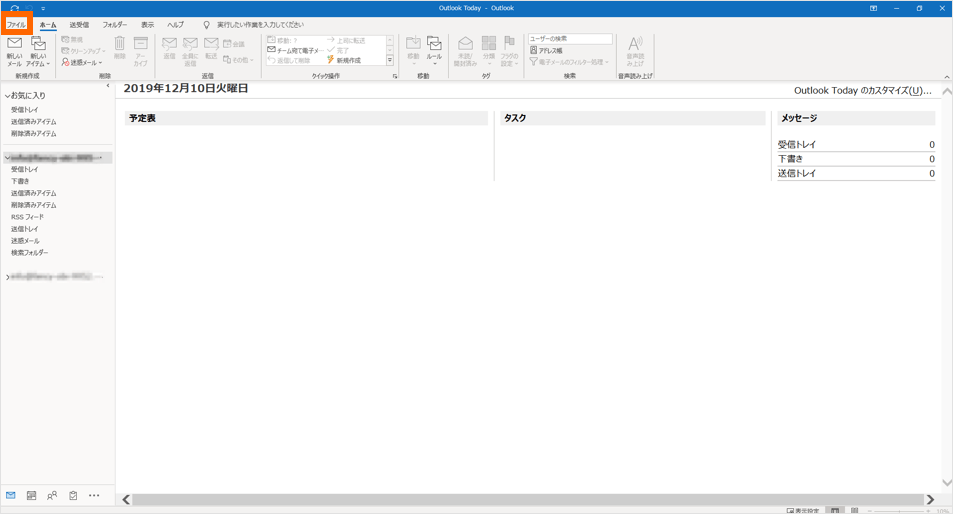
ツールバーの「ファイル」をクリックします。
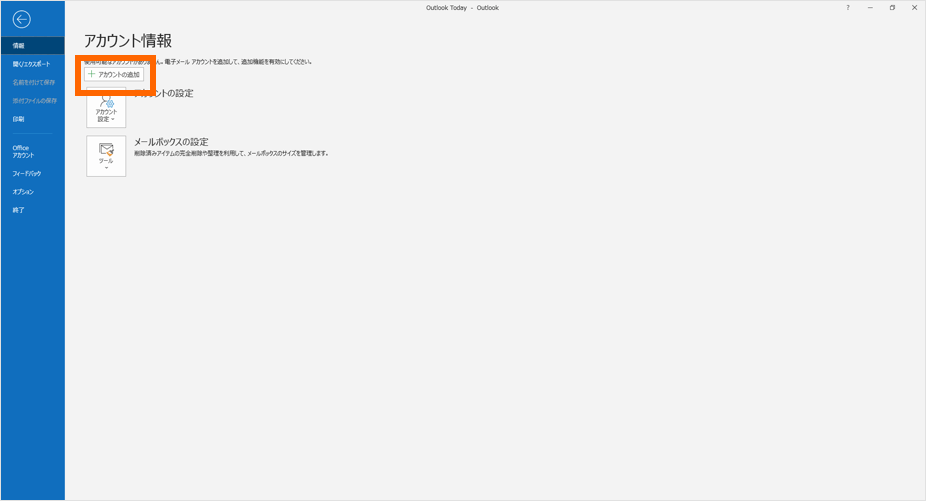
「アカウントの追加」をクリックします。
STEP
アカウントの設定画面を表示
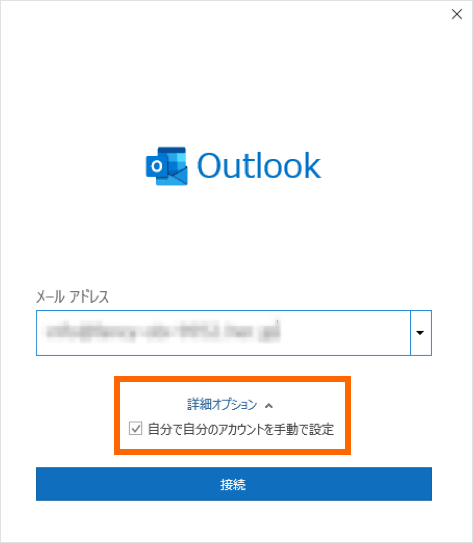
お客様のメールアドレスを入力します。
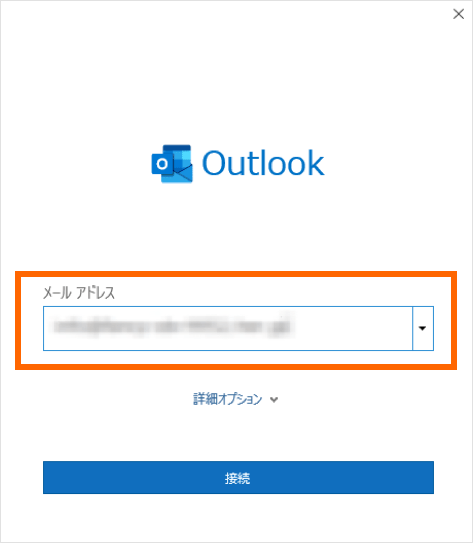
「詳細オプション」をクリックし、「自分で自分のアカウントを手動で設定」にチェックを入れて、「接続」をクリックします。
STEP
接続方法の選択
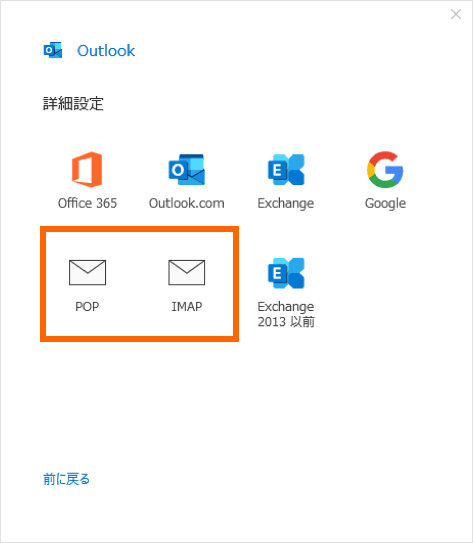
「POP」または「IMAP」を選択します。
STEP
POPまたはIMAPのアカウント設定
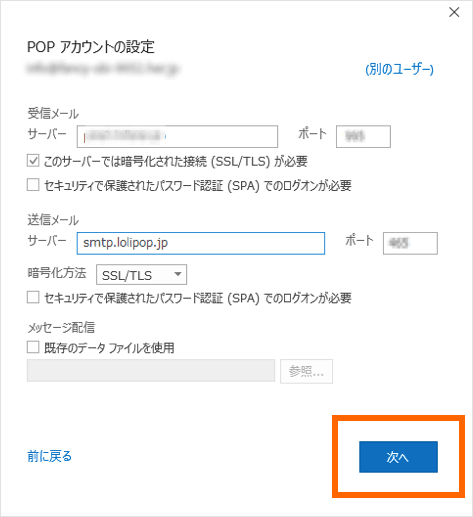
POPまたはIMAPのアカウント設定を行います。設定の後、「次へ」をクリックします。
- 受信メールサーバー
POP設定の場合「POP メールサーバー」を入力し、ポートは「995」を入力します。
IMAP設定の場合「IMAP メールサーバー」を入力し、ポートは「993」を入力します。
「このサーバーでは暗号化された接続(SSL/TLS)が必要」にチェックを入れます。 - 送信メールサーバー
お客様の「SMTP メールサーバー」を入力し、ポートは「465」を入力します。
暗号化方法は「SSL/TLS」を選択します。
STEP
アカウントへログイン
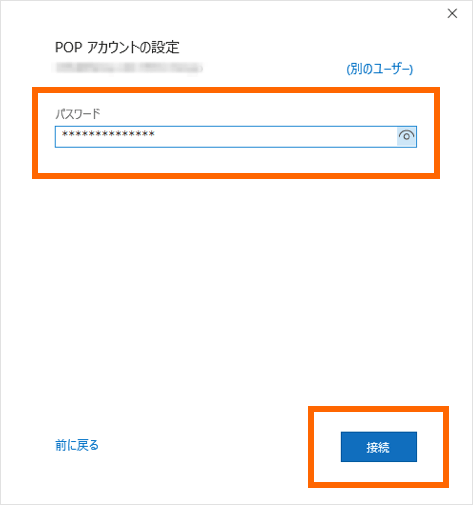
メールパスワードを入力し、「接続」をクリックします。
STEP
アカウント追加完了
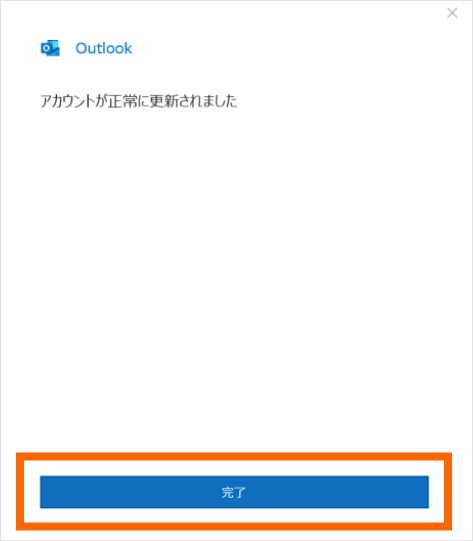
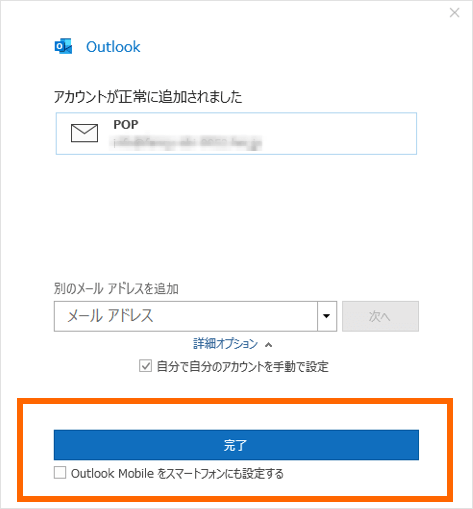
「アカウントが正常に追加されました」と表示されれば、設定完了です。
「Outlook Mobile をスマートフォンにも設定する」のチェックを外し、「完了」をクリックしてください。
STEP
【POP3接続の場合】メールの削除期間の設定
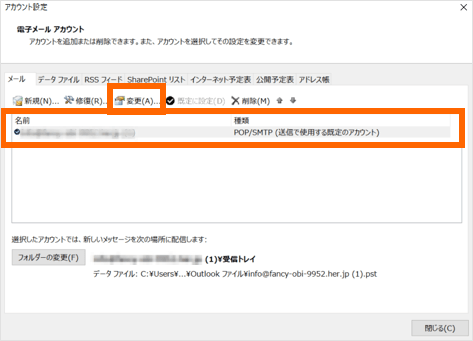
メニューバーから「ファイル」をクリックし、アカウント設定を選択します。


該当のメールアドレスを選択の上、「変更」をクリックします。
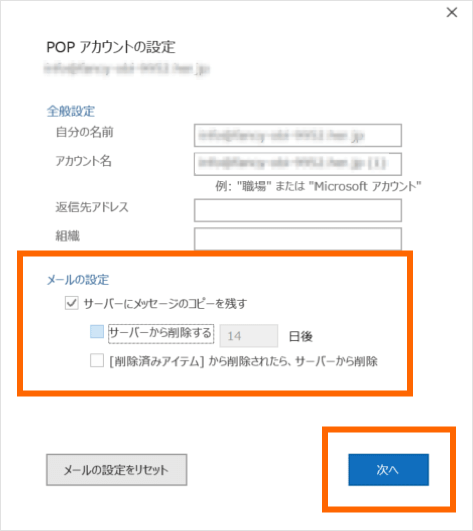
メールサーバーにメールを残す場合は「サーバーから削除する」のチェックを外してください。数日後にメールを削除したい場合は、「サーバーから削除する」のチェックを入れて任意の日数を入力してください。
設定が完了したら「次へ」をクリックしてください。
STEP
設定完了
以上で設定完了です。「完了」をクリックして、メールの送受信をお試しください。